
GA4, Search Console ve Meta Pixel Kurulumu: Adım Adım Eksiksiz Rehber (2026)
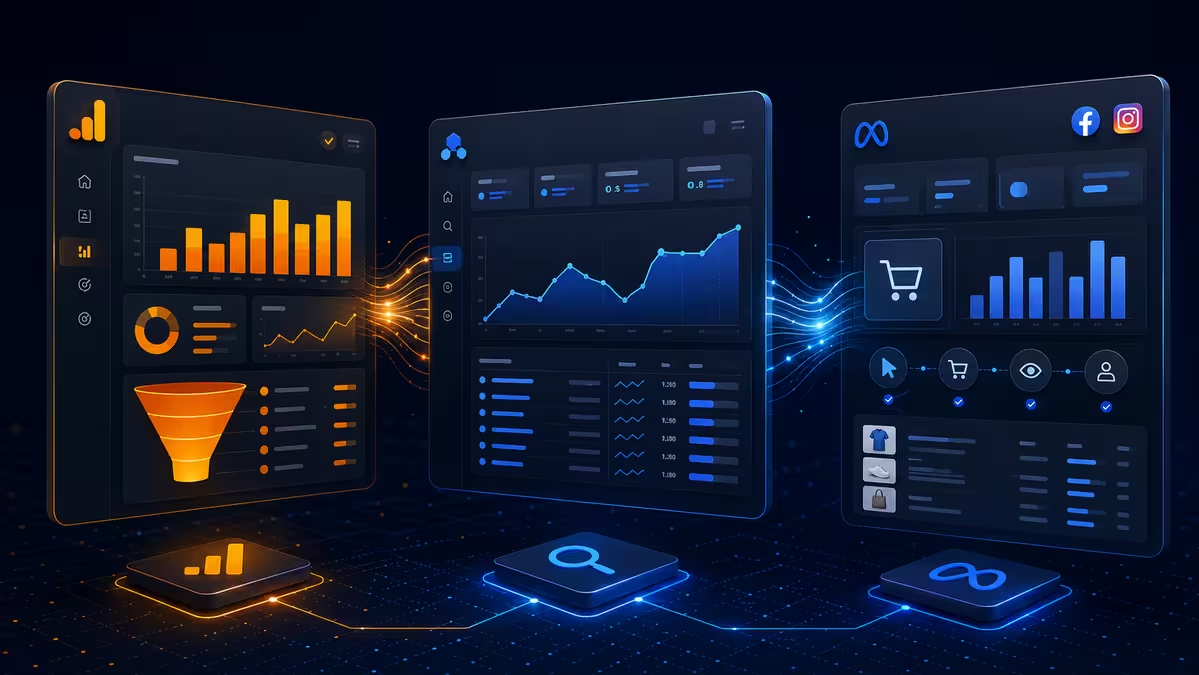
Dijital pazarlamanın ölçüm omurgasını oluşturan üç temel aracı sıfırdan, KVKK uyumlu ve dönüşüm takibi yapabilecek seviyede nasıl kuracağınızı uçtan uca anlattık. Sık yapılan hatalar, doğru ayarlar ve Conversions API dahil.
📊 Hızlıca Özetleyelim
- Universal Analytics resmi olarak 1 Temmuz 2023'te kapandı; GA4 artık tek standart. Kaynak: Google Analytics Help, Universal Analytics sunset
- iOS 14.5 sonrası tarayıcı tabanlı takibin kapsamı %30-40 azaldı; Conversions API artık tercih değil zorunluluk. Kaynak: 2026 Server-Side Tracking Benchmark Report: The Real Numbers Behind Conversion Recovery
- GA4, Search Console ve Meta Pixel'i birlikte kurmak, dönüşüm atfetme (attribution) kalitesini ortalama 2-3 kat artırır.
Reklam vermek kolaydır; doğru reklamın işe yaradığını kanıtlamak zordur. Bu kanıtın iskeletini üç araç oluşturur: kullanıcı davranışını gösteren Google Analytics 4 (GA4), Google'da nasıl göründüğünüzü gösteren Search Console ve Meta reklamlarınızın hangi satışı getirdiğini gösteren Meta Pixel. Bu rehberde üçünü de sıfırdan, 2026 standartlarında ve dönüşüm takibi yapabilecek seviyede nasıl kuracağınızı tek tek anlattık.
Neden Tam Olarak Bu Üç Araç?
Pazarlama analitiğinde onlarca SaaS aracı var, ama bu üçü vazgeçilmez. Sebep: tamamı ücretsiz, sektör standardı ve birbirinin eksikliğini kapatıyor. GA4 size sitenizde ne olduğunu söyler. Search Console, sitenize nasıl gelindiğini söyler. Meta Pixel, ücretli reklamların satışa dönüşüp dönüşmediğini söyler. Üçü olmadan attığınız her reklam adımı, gözleri kapalı atılan bir oktur.
Google Analytics 4
Site içi davranış: hangi sayfa, hangi cihaz, hangi event, hangi dönüşüm.
Search Console
Google'dan gelen organik trafiğin kelime, tıklama ve sıralama verisi.
Meta Pixel + CAPI
Facebook & Instagram reklamlarının gerçek dönüşüm performansı.
GA4 Google Analytics 4 Kurulumu
Universal Analytics 1 Temmuz 2023'te resmen kapatıldı. Bugün hâlâ "GA Universal kodu" gömülü web sitelerinin trafiği hiçbir yere akmıyor. Eğer son 12 ay içinde site analitiğini elden geçirmediyseniz, ilk işiniz GA4'e geçmek olmalı. Kurulum 30 dakika sürer; doğru yapıldığında 30 ay boyunca sizi taşır.
GA4 — Sıfırdan Kurulum Adımları
<head> etiketine GA4 snippet'ini ekleyin veya Google Tag
Manager üzerinden tag'leyin.⚠️ GA4 Kurarken Sık Yapılan 4 Hata
- • İç IP filtresi yok. Kendi ekibinizin ziyaretleri verileri kirletir; ofis IP'sini dışlayın.
- • Veri saklama 2 ay bırakılmış. "Yönetici › Veri Ayarları" altında 14 ay'a çekin.
- • Google Signals açık değil. Demografik ve cihaz çapraz analiz için aktif edin (KVKK uyumlu çerez metni şarttır).
- • Anahtar event yerine "tüm event'i takip et" yaklaşımı. Her şey dönüşüm olursa hiçbir şey dönüşüm olmaz.
Tek Sayfa Uygulamaları (SPA): "Virtual Pageview" Tuzağı
React, Vue, Svelte veya Next.js gibi teknolojilerle yapılmış tek sayfa uygulamalarında (SPA) kullanıcı sayfalar arasında gezerken
tarayıcı klasik anlamda sayfayı yeniden yüklemez; yalnızca URL değişir. Bu durumda GA4'ün otomatik page_view event'i yalnızca ilk açılışta tetiklenir ve geri kalan tüm sayfa geçişleri rapora hiç düşmez. Sonuç: trafiğiniz olduğundan kat kat düşük görünür.
Çözüm, geçişleri "Sanal Sayfa Görüntüleme" (Virtual Pageview) olarak elle tetiklemektir. Google Tag Manager kullanıyorsanız "History Change" (Geçmiş Değişikliği) tetikleyicisini aktif edin; bu tetikleyici tarayıcının pushState / popstate olaylarını dinleyerek her URL değişiminde devreye girer. Kaynak: Google Tag Manager Help — History Change trigger
SPA'da Virtual Pageview Kurulumu
page_view) ekleyerek page_location ve page_title değerlerini değişkenlerle güncel tutun.afterNavigate,
Next.js'te routeChangeComplete) manuel olarak gtag('event', 'page_view', { page_location, page_title }) çağırın.GA4 ve Pixel'i Tek Ekrandan Yönetin
Infisale ile GA4 Measurement ID ve Meta Pixel ID'sini panelden yapıştırın; üç araç da otomatik olarak siteye gömülür. Kod yazmaya gerek yok.
15 gün ücretsiz, kart bilgisi gerekmez.
GSC Google Search Console Kurulumu
GA4 size "sitenize gelen kişi ne yaptı" sorusunun cevabını verir; Search Console ise "o kişi siteye nasıl geldi" sorusunun cevabını. Google'dan organik arama trafiği almak istiyorsanız bu aracı kurmamak, sınava çalışıp not öğrenmemek gibidir.
Search Console — Kurulum Adımları
google-site-verification=... kodu verir. Bunu alan adı sağlayıcınızdaki (Cloudflare, GoDaddy, Natro) DNS panelinden TXT kaydı olarak ekleyin. Yayılma 5 dakika
- 24 saat sürebilir.sitemap.xml URL'sini gönderin. Bu dosya, Google'a hangi sayfaları
indekslemesi gerektiğini söyler. Modern statik altyapılar (Infisale dahil) bu dosyayı otomatik üretir.⚠️ Search Console'da Sık Yapılan 3 Hata
- • HTTP ve HTTPS ayrı eklenmiş. Domain property kullanırsanız bu sorun yaşanmaz; URL prefix kullananlar her varyantı (www / non-www / http / https) eklemek zorunda.
- • Sitemap gönderilmemiş. Google içeriği bulur ama "öncelik sırasını" anlayamaz; özellikle yeni siteler için kritik.
- • Coverage raporu okunmuyor. "Sayfa indekslenmedi" uyarıları haftalık kontrol edilmeli; aksi halde içeriklerinizin yarısı Google'a görünmüyor olabilir.
"Şirketlerin çoğu veriyle zengin ama bilgiyle fakir. Sorun veri toplamak değil; doğru soruları doğru veriyle eşleştirmek.
— Avinash Kaushik, Web Analytics 2.0, Wiley 2009 Kaynak: Avinash Kaushik — Web Analytics 2.0, Wiley Publishing
Pixel Meta Pixel ve Conversions API Kurulumu
Facebook ve Instagram reklamı veriyorsanız Meta Pixel olmadan attığınız her TL'nin nereye gittiğini bilemezsiniz. 2021'deki iOS 14.5 güncellemesinden sonra sadece tarayıcı tabanlı Pixel yetmez; Conversions API (CAPI) ile birlikte kurulmalı. Bu çift kurulum, dönüşüm atfetme verisini ortalama %13 oranında geri kazandırır.
Meta Pixel — Kurulum Adımları
<head> kısmına ekleyin. Tek sayfa uygulamalarda (SPA) router event'lerinde fbq('track', 'PageView') tetiklenmeli.⚠️ Meta Pixel'de Sık Yapılan 4 Hata
- • Sadece tarayıcı Pixel kurmak. iOS 14.5 sonrası dönüşümlerin önemli kısmı Pixel'e ulaşmaz; CAPI olmadan kurulum yarımdır.
- • Aynı event'i iki kez göndermek. Hem tarayıcıdan hem CAPI'den gelen event'lere event_id verilmeli; aksi halde dönüşüm sayısı şişer.
- • Standart event yerine custom event ezberlemek. Meta'nın algoritması standart event'lerle daha hızlı öğrenir.
- • Domain doğrulaması atlanmış. "İşletme Ayarları › Marka Güvenliği › Alan Adları" üzerinden doğrulanmamış domain, iOS atfetme penceresinde kayıp yaşar.
Event Match Quality: CAPI'nin Gerçekten Çalıştığının Kanıtı
Conversions API'yi kurmak yetmez; Meta'nın sunucudan gelen event'i doğru kullanıcıyla eşleştirebilmesi gerekir. Bu eşleşmenin başarısı, Etkinlik Yöneticisi'nde "Event Match Quality" (Etkinlik Eşleşme Kalitesi) skoru olarak 0-10 arası gösterilir. Düşük skor, dönüşümlerinizin reklam hesabına atfedilmeden kaybolduğu anlamına gelir. Skoru yükseltmenin yolu, her event ile birlikte mümkün olduğunca çok eşleştirme parametresi göndermektir. Kaynak: Meta for Developers — Conversions API, Customer Information Parameters
Eşleşme Kalitesini Artıran Parametreler
fbclid parametresinden üretilir. Reklamdan gelen dönüşümü
doğrudan ilgili kampanyaya bağladığı için atfetme açısından en değerli parametredir.client_ip_address ve client_user_agent alanlarını ekleyin; bu ikisi olmadan sunucu
event'inin eşleşme kalitesi ciddi şekilde düşer.🧩 Mimari Özet: Olması Gereken Akış
Tarayıcı, event'i bir ortak event_id ile hem Pixel'e
(browser) hem de kendi sunucunuza yollar. Sunucu; _fbp, _fbc çerezlerini, SHA-256 ile hash'lenmiş kullanıcı verisini, IP ve
User-Agent'ı ekleyip aynı event_id ile CAPI'ye gönderir.
Meta iki kaydı deduplicate ederek tek dönüşüm sayar — ama eşleşme verisi sayesinde iOS'ta kaybolanları geri kazanır.
Üç Araç Birlikte Nasıl Konuşur?
Tek tek kurulum yetmez; bu üç aracın aynı dili konuşması gerekir. Birinden gelen veri ötekinde okunmadığında, aynı kullanıcı üç farklı yerde "yeni ziyaretçi" sayılır ve dönüşüm atfetme bozulur. Üç aracın birlikte çalışması için iki tutkalınız var: UTM parametreleri ve cross-domain tracking.
| Senaryo | Hangi Araç Cevap Verir? | Ne İçin Gerekir? |
|---|---|---|
| "Hangi blog yazısı en çok lead getiriyor?" | GA4 (Anahtar event raporu) | SEO içerik bütçesi kararı |
| "Hangi kelime sıralamada düştü?" | Search Console (Performans) | İçerik güncelleme önceliği |
| "Hangi reklam set'i kârlı?" | Meta Pixel + CAPI | Bütçe ölçeklendirme kararı |
| "E-postadan gelen ziyaretçi sepete ne ekledi?" | GA4 + UTM parametreleri | E-posta segment optimizasyonu |
| "Reklamdan gelen kullanıcı iOS'ta mı kayboldu?" | Conversions API farkı | Atfetme penceresi düzeltmesi |
UTM parametrelerini düzenli kullanmadığınız sürece, "trafik direkt geldi" ifadesi GA4'te şişer ve hangi kanalın çalıştığını anlayamazsınız.
E-posta, sosyal medya ve reklam linklerine mutlaka utm_source, utm_medium ve utm_campaign ekleyin.
🔒 KVKK ve Çerez Onayı: Atlamayın
GA4, Search Console ve Meta Pixel; kullanıcı verisi toplayan araçlardır. Türkiye'de KVKK ve AB'de GDPR kapsamında, kullanıcıdan açık rıza alınması zorunludur. Sitenize bir çerez onayı banner'ı ekleyin (Cookiebot, Iubenda, Osano) ve onay alınmadan önce Pixel ile Analytics'in tetiklenmediğinden emin olun. Aksi halde idari para cezası gündeme gelir. Kaynak: KVKK, Çerezler Aydınlatma Yükümlülüğü Hakkında Rehber
Consent Mode v2: 2026'nın Teknik Zorunluluğu
Çerez banner'ı eklemek artık tek başına yeterli değil. Google, 2024'ten itibaren kademeli olarak devreye aldığı Consent Mode v2 (Gelişmiş Onay Modu)'yu 2026 itibarıyla bir teknik zorunluluk hâline getirdi: bu sinyalleri iletmeyen sitelerde GA4 ve Google Ads, AB/EEA kullanıcıları için kişiselleştirme ve remarketing verisini toplayamaz, dönüşüm modelleme devreye girmez. Kaynak: Google Ads Help — About consent mode
Consent Mode v2, banner'daki kullanıcı tercihini Google etiketlerine dört sinyalle aktarır: ad_storage, analytics_storage, ad_user_data ve ad_personalization. Son ikisi v2 ile gelen yeni zorunlu alanlardır.
Basic Mode
Etiketler, kullanıcı onay verene kadar hiç yüklenmez. Onay yoksa hiçbir sinyal gitmez; dönüşüm modelleme sınırlı kalır. Kurulumu kolaydır ama veri kaybı daha yüksektir.
Advanced Mode (Gelişmiş Kurulum)
Etiketler baştan yüklenir; onay yokken çerezsiz "ölçüm sinyalleri" (cookieless pings) gönderir. Google bu sinyallerle dönüşümlerin %60-70'ini modelleyerek geri kazanır. EEA trafiği için tercih edilen kurulumdur.
✅ Doğru Kurulum İçin 3 Kontrol
- • Varsayılan durum "denied" olmalı. Etiketler yüklenmeden önce tüm consent değerleri reddedilmiş başlamalı; onay gelince
updatekomutuyla güncellenmeli. - • Google-sertifikalı CMP kullanın. Cookiebot, Iubenda, Osano gibi araçların v2 sertifikalı sürümü, sinyalleri GTM'e otomatik
bağlar; manuel
gtag('consent', ...)kurulumuna göre daha az hata yapar. - • GTM'de Consent Overview ile doğrulayın. Tag Manager'ın "Onay Genel Bakışı" ekranında her etiketin doğru sinyale bağlı olup olmadığını test edip yayına alın.
Daha derin pratik için 30-60-90 gün yol haritası ve dijital pazarlamaya başlarken 5 şey rehberlerimiz bu kurulumun nereye oturduğunu gösterir. Verileri topladıktan sonra "hangi metrik gerçekten önemli?" sorusunun cevabı KPI rehberinde; sektörünüze (e-ticaret, B2B, yerel) özgü dönüşüm event'lerini hangi öncelikle tanımlamanız gerektiği ise sektörel strateji rehberinde anlatılıyor.
Ana Çıkarımlar
Üçü birlikte kurulur. Sadece GA4 olan site, hangi kelimeden geldiğini bilmez; sadece Pixel olan site, sitede ne olduğunu görmez.
Pixel artık CAPI ile birlikte düşünülür. iOS 14.5 sonrası tek başına tarayıcı Pixel, dönüşümlerin neredeyse yarısını kaybediyor.
Kurulum, KVKK uyumlu çerez onayı olmadan tamamlanmış sayılmaz. Veri toplamadan önce yasal çerçeve oturmalı.
2026'nın teknik detayları kazandırır. Consent Mode v2 sinyalleri, CAPI'de yüksek Event Match Quality (fbp/fbc + SHA-256) ve SPA'larda Virtual Pageview takibi — bu üçü, "kurdum" ile "doğru ölçüyorum" arasındaki farktır.
Özetle;
GA4, Search Console ve Meta Pixel; modern dijital pazarlamanın ölçüm omurgasıdır. Üçünü doğru kurmak, çerez onayını ihmal etmemek ve UTM parametreleriyle aralarındaki köprüyü kurmak — bu dört adımı atlayan her marka, harcadığı reklam bütçesinin gerçekte ne kadar geri döndüğünü asla öğrenemez.
Analitik Altyapısı Hazır Bir Site Tek Tıkla
Infisale, GA4 + Search Console + Pixel + CAPI entegrasyonlarını ID yapıştırarak çözmenizi sağlar. Geliştirici ya da ajans aramadan dakikalar içinde ölçüm omurganız kurulu olur.
15 gün ücretsiz, her şey dahil.
Diğer Yazılarımıza Göz Atın
Web dünyasındaki yenilikleri ve Infisale teknolojisini daha yakından tanıyın.